Przycisk w lokalizacji
Urządzenie jest przypisane do sali lub innego miejsca. Pracownik używa go, gdy potrzebuje wsparcia.
SafeBell
SafeBell powstaje, aby pomagać podnosić poziom bezpieczeństwa w szkołach, przedszkolach i innych placówkach. Gdy ktoś zasłabnie, dojdzie do agresji lub wydarzy się inna sytuacja wymagająca wsparcia, pracownik może wezwać pomoc przyciskiem przypisanym do lokalizacji.
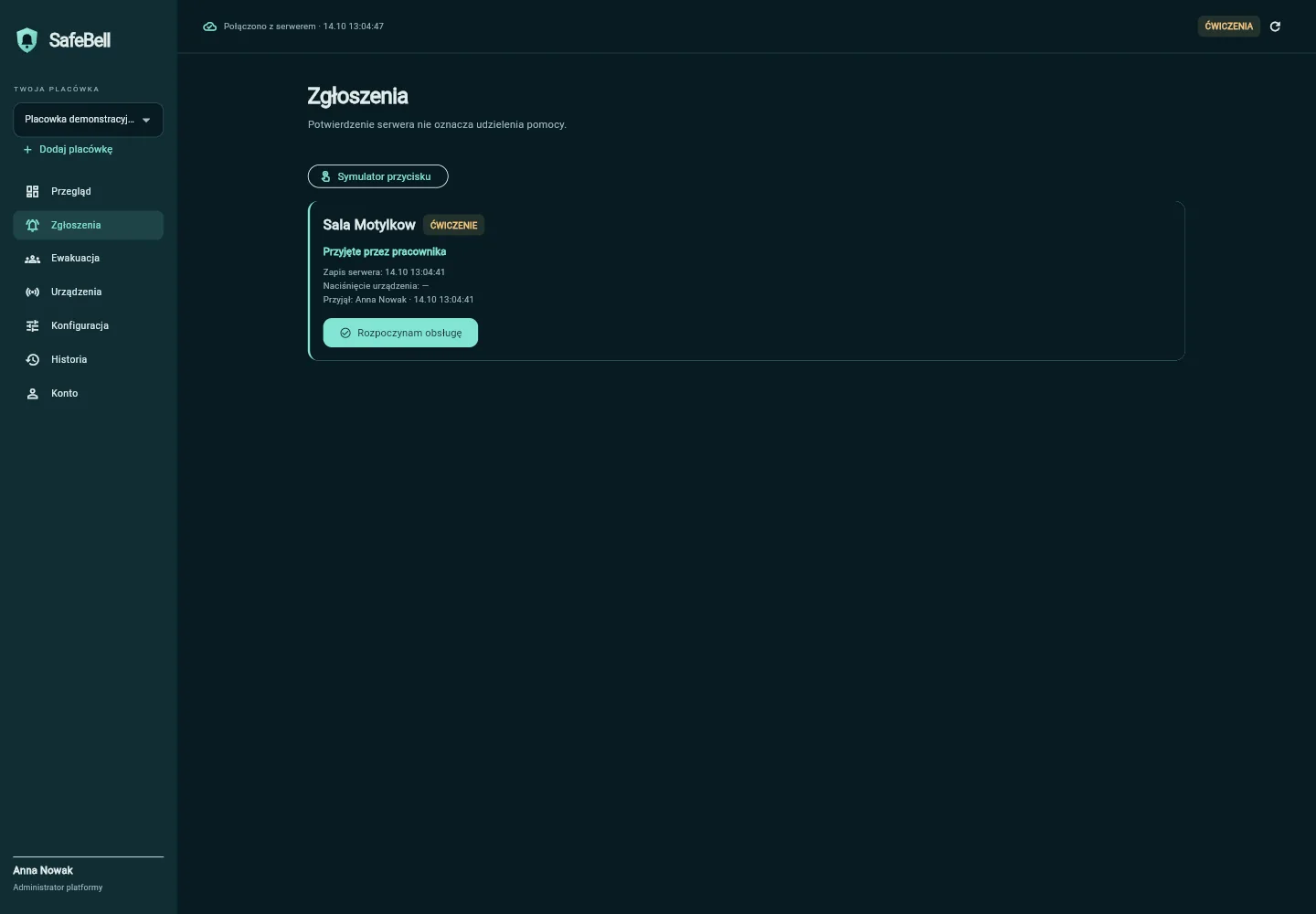
Zgłoszenie trafia do wspólnego systemu. Uprawniony personel widzi je w aplikacji na telefonie lub tablecie oraz w panelu WWW. Statusy pokazują, czy zdarzenie zostało zapisane, przyjęte przez pracownika i czy rozpoczęto obsługę.
Droga zgłoszenia
Każdy krok ma własny status. Potwierdzenie zapisu przez serwer oznacza odebranie zgłoszenia przez system; przyjęcie przez człowieka i rozpoczęcie obsługi są widoczne osobno.
Urządzenie jest przypisane do sali lub innego miejsca. Pracownik używa go, gdy potrzebuje wsparcia.
Serwer rejestruje zdarzenie wraz z lokalizacją. Historia pozwala później prześledzić jego przebieg.
Wielu uprawnionych użytkowników może pracować w aplikacji mobilnej lub panelu WWW zgodnie ze swoimi rolami.
Pracownik przyjmuje zgłoszenie, oznacza rozpoczęcie działania i aktualizuje jego stan.
Po co to placówce?
SafeBell ułatwia przekazanie prośby o pomoc i koordynację reakcji, gdy w placówce dzieje się coś niepokojącego. Personel widzi, skąd pochodzi wezwanie i na jakim etapie jest jego obsługa.
Aplikacja mobilna i praca zespołowa
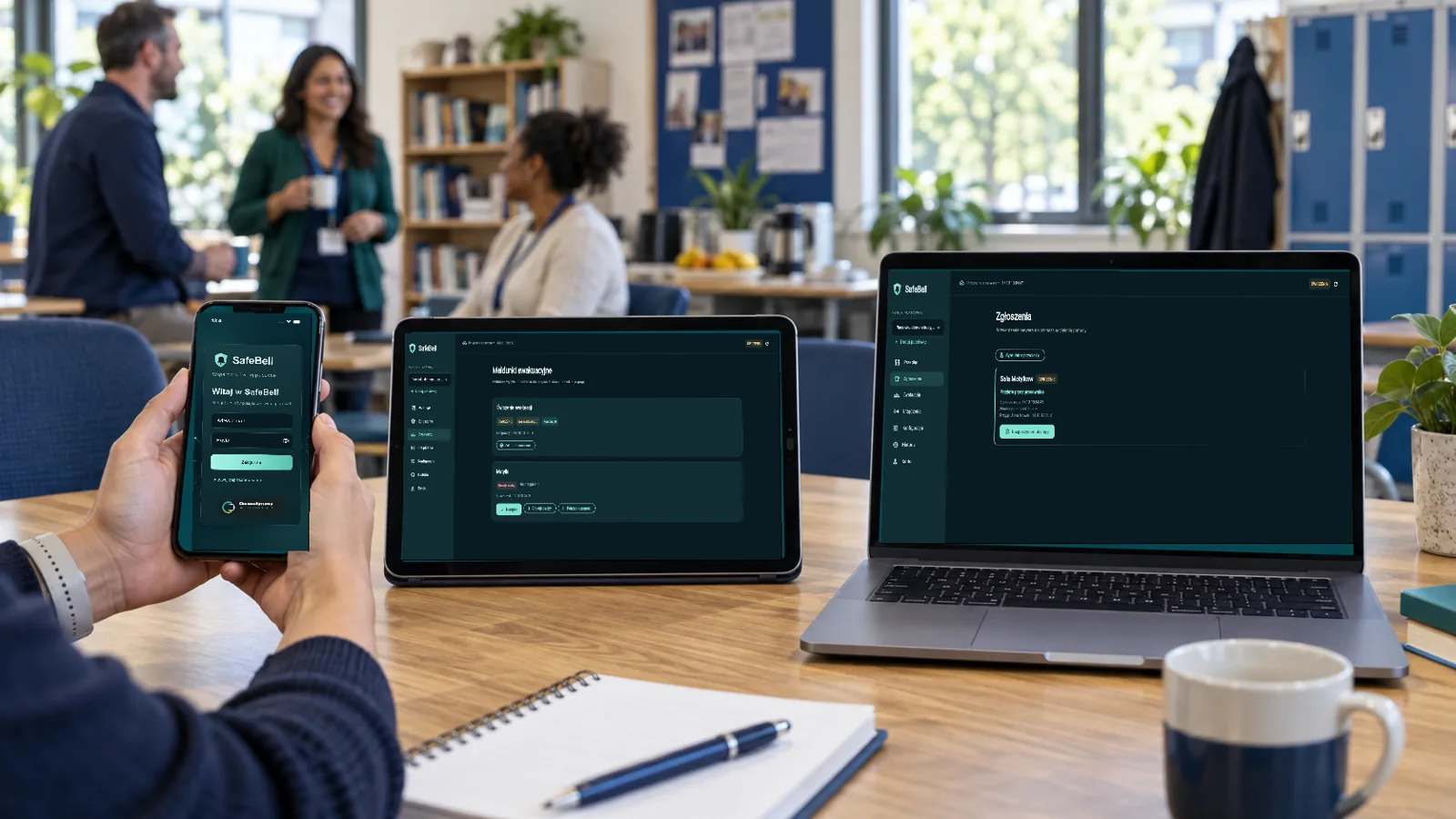
Jedna aplikacja działa na telefonie i tablecie, a panel jest dostępny przez przeglądarkę. System obsługuje wielu użytkowników, role i dostęp do wskazanych placówek. Tablet może służyć jako dodatkowy ekran, ale nie jest jedynym miejscem pracy.
Pracownik ma dostęp do zgłoszeń na urządzeniu mobilnym.
Większy widok pomaga przy pracy z listą zgłoszeń i meldunkami.
Koordynator widzi statusy i historię w przeglądarce.
Każde konto otrzymuje właściwy zakres dostępu; dane placówek są rozdzielone.
Ekrany systemu
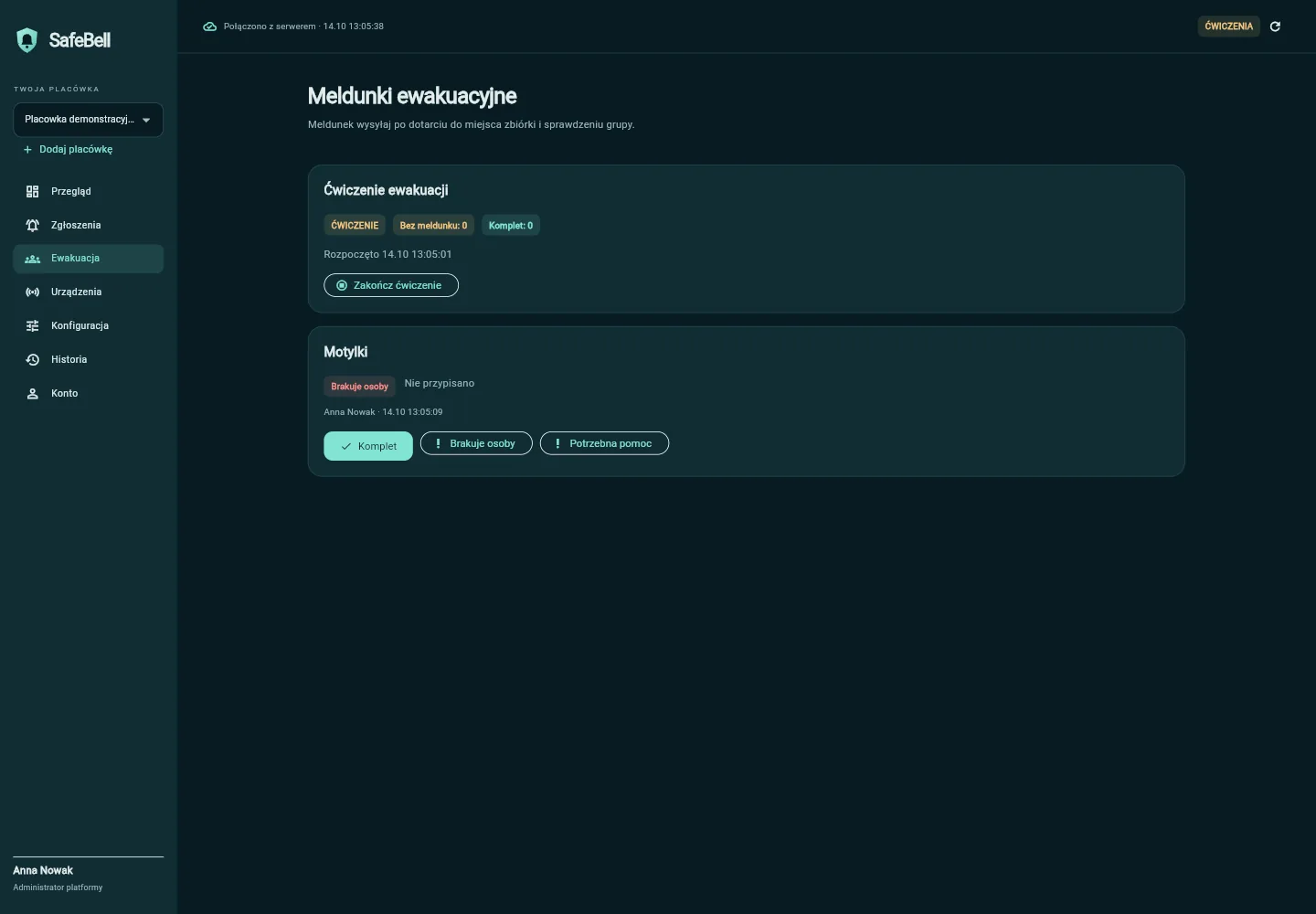
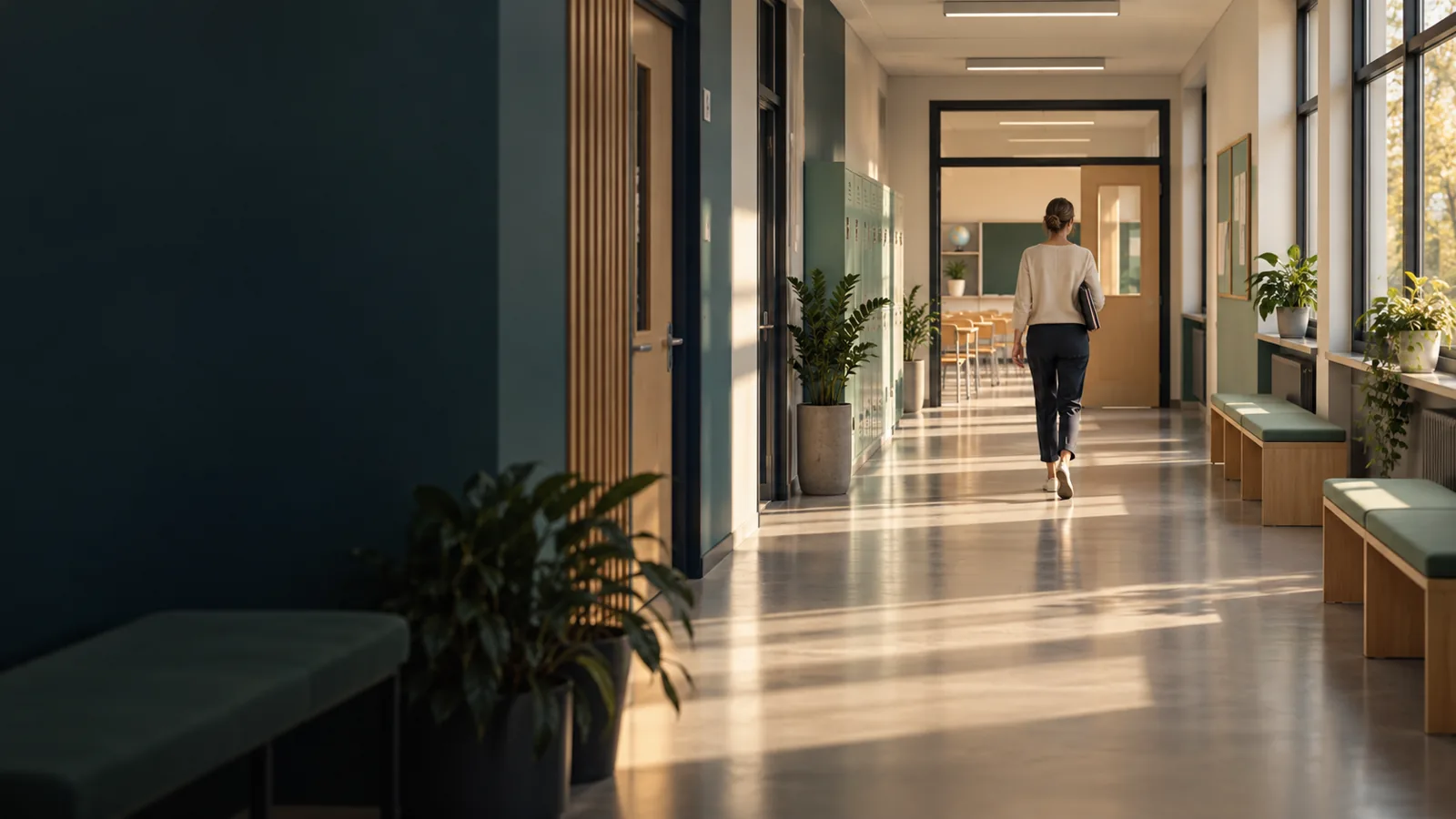
Zrzuty przedstawiają demonstracyjną wersję SafeBell. Pokazują zgłoszenie, status obsługi i meldunek grupy. Zdjęcia są wizualizacją zastosowania systemu w placówce.
Meldunki grup
Nauczyciele mogą przekazać meldunek po dotarciu do miejsca zbiórki: grupa kompletna, brakuje osoby lub potrzebna pomoc. Widoczny pozostaje także brak meldunku. To odrębny scenariusz od wezwania pomocy przyciskiem.
Wdrożenie pod placówkę
Przy wdrożeniu ustalamy lokalizacje, urządzenia, role personelu i sposób odbioru zgłoszeń. Platformę można rozwijać o dodatkowe funkcje, widoki, raporty, rodzaje urządzeń i integracje wynikające z procedur konkretnej placówki.
Film demonstracyjny
Animacja z muzyką przedstawia przycisk, aplikację personelu, statusy reakcji oraz pracę na telefonie, tablecie i przez WWW.
Demonstracja i pilotaż
Opisz miejsca, w których personel może potrzebować wsparcia, i osoby odbierające zgłoszenia. Przygotujemy propozycję demonstracji oraz zakresu pilotażu.
SafeBell nie zastępuje numeru 112.
Instrukcja obsługi
Pełna instrukcja dla personelu, koordynatora i instalatora: zgłoszenia, meldunki, role, dyżury, urządzenia, historia i konfiguracja. Zawiera diagramy oraz zrzuty aplikacji.
Instrukcja PDF · 20 stron
Od aktywacji konta i przyjęcia zgłoszenia po zarządzanie urządzeniami oraz ćwiczeniami ewakuacyjnymi.